HowTo
This is wikipages on HowTo Do Sum Stuff
[HOW-TO] Mount ISO image as prtable drive
Hi guys,
Today We will learn how to mount iso images in linux via the loop device...
Steps to mount:
1) You must login as a root user, if not root user then switch to root user using following command:
$ su -
2) Create the directory aka mount point:
mkdir -p /mnt/disk
3) Use mount command as follows (assumes that your ISO file name is disk1.iso):
mount -o loop disk1.iso /mnt/disk
4) Change directory to list it:
 cd /mnt/disk
 ls -l
Steps to unmount:
Just on step :p
umount /mnt/disk
[HOW-TO] System Monitor on desktop like in Debian
TO get a light system monitor on your desktop like in Debian Follow this steps.
1. Install Conky
sudo apt-get install conky
2. Configure Conky
Now you have some options.
cd
nano .conkyrc
copy this configuration and paste it in the file
For Desktops:
background yes
font Zekton:size=7
xftfont Zekton:size=7
use_xft yes
xftalpha 0.1
update_interval 1.0
total_run_times 0
own_window yes
own_window_type override
own_window_transparent yes
own_window_hints undecorated,below,skip_taskbar,skip_pager
double_buffer yes
draw_shades no
draw_outline no
draw_borders no
draw_graph_borders no
minimum_size 220 5
maximum_width 220
default_color d7d7d7
default_shade_color black
default_outline_color black
alignment top_right
gap_x 2
gap_y 20
no_buffers yes
cpu_avg_samples 2
override_utf8_locale no
uppercase no # set to yes if you want all text to be in uppercase
use_spacer no

TEXT
${font Zekton:style=Bold:pixelsize=42}${alignc}${time %H:%M:%S}${font Zekton:size=7}
SYSTEM ${hr 1 }

Hostname: $alignr$nodename
Kernel: $alignr$kernel
Uptime: $alignr$uptime
Processes: ${alignr}$processes ($running_processes running)
Load: ${alignr}$loadavg
CPU       ${alignc} ${freq}MHz / ${acpitemp}C ${alignr}(${cpu cpu1}%)
${cpubar 4 cpu1}
${cpugraph}
RAM ${alignr}$mem / $memmax ($memperc%)
${membar 4}
SWAP ${alignr}$swap / $swapmax ($swapperc%)
${swapbar 4}

Highest CPU $alignr CPU% MEM%
${top name 1}$alignr${top cpu 1}${top mem 1}
${top name 2}$alignr${top cpu 2}${top mem 2}
${top name 3}$alignr${top cpu 3}${top mem 3}

Highest MEM $alignr CPU% MEM%
${top_mem name 1}$alignr${top_mem cpu 1}${top_mem mem 1}
${top_mem name 2}$alignr${top_mem cpu 2}${top_mem mem 2}
${top_mem name 3}$alignr${top_mem cpu 3}${top_mem mem 3}

FILESYSTEM ${hr 1}${color}

Root: ${alignr}${fs_free /} / ${fs_size /}
${fs_bar 4 /}
Extern: ${alignr}${fs_free /media/EXTERN} / ${fs_size /media/EXTERN}
${fs_bar 4 /media/EXTERN}
disk: ${alignr}${fs_free /media/disk} / ${fs_size /media/disk}
${fs_bar 4 /media/disk}
disk-1: ${alignr}${fs_free /media/disk-1} / ${fs_size /media/disk-1}
${fs_bar 4 /media/disk-1}

NETWORK ${hr 1}${color}

Down ${downspeed eth1} k/s ${alignr}Up ${upspeed eth1} k/s
${downspeedgraph eth1 25,107} ${alignr}${upspeedgraph eth1 25,107}
Total ${totaldown eth1} ${alignr}Total ${totalup eth1}

${color}Inbound Connection ${alignr} Local Service/Port$color
 ${tcp_portmon 1 32767 rhost 0} ${alignr} ${tcp_portmon 1 32767 lservice 0}
 ${tcp_portmon 1 32767 rhost 1} ${alignr} ${tcp_portmon 1 32767 lservice 1}
 ${tcp_portmon 1 32767 rhost 2} ${alignr} ${tcp_portmon 1 32767 lservice 2}
 ${tcp_portmon 1 32767 rhost 3} ${alignr} ${tcp_portmon 1 32767 lservice 3}
 ${tcp_portmon 1 32767 rhost 4} ${alignr} ${tcp_portmon 1 32767 lservice 4}
 ${tcp_portmon 1 32767 rhost 5} ${alignr} ${tcp_portmon 1 32767 lservice 5}
${color}Outbound Connection ${alignr} Remote Service/Port$color
 ${tcp_portmon 32768 61000 rhost 0} ${alignr} ${tcp_portmon 32768 61000 rservice 0}
 ${tcp_portmon 32768 61000 rhost 1} ${alignr} ${tcp_portmon 32768 61000 rservice 1}
 ${tcp_portmon 32768 61000 rhost 2} ${alignr} ${tcp_portmon 32768 61000 rservice 2}
 ${tcp_portmon 32768 61000 rhost 3} ${alignr} ${tcp_portmon 32768 61000 rservice 3}
 ${tcp_portmon 32768 61000 rhost 4} ${alignr} ${tcp_portmon 32768 61000 rservice 4}
 ${tcp_portmon 32768 61000 rhost 5} ${alignr} ${tcp_portmon 32768 61000 rservice 5}
For Laptops:
background yes
font Zekton:size=7
xftfont Zekton:size=7
use_xft yes
xftalpha 0.1
update_interval 1.0
total_run_times 0
own_window yes
own_window_type override
own_window_transparent yes
own_window_hints undecorated,below,skip_taskbar,skip_pager
double_buffer yes
draw_shades no
draw_outline no
draw_borders no
draw_graph_borders no
minimum_size 220 5
maximum_width 220
default_color d7d7d7
default_shade_color black
default_outline_color black
alignment top_right
gap_x 10
gap_y 40
no_buffers yes
cpu_avg_samples 2
override_utf8_locale no
uppercase no # set to yes if you want all text to be in uppercase
use_spacer no

TEXT
$nodename - $sysname $machine
$kernel
uptime $uptime
freq ${freq}MHz
load $loadavg
${time %a %b %d %Y} ${alignr}

cpu0 ${cpu cpu0}% ${cpubar cpu0}
${cpugraph cpu0}

mem     $mem / $memmax $alignr $memperc%
$membar

swap    $swap / $swapmax $alignr $swapperc%
$swapbar

/           ${fs_used /} / ${fs_size /}$alignr${fs_free_perc /}%
${fs_bar /}

diskIO ${diskio}${diskiograph}

ip       ${execi 600  ruby -e "require 'net/http';Net::HTTP.get_print URI.parse('http://briancarper.net/cgi-bin/ip.cgi')"}
local ip ${addr eth0}

eth0 down ${downspeed eth0} k/s
${downspeedgraph eth0}
eth0 up ${upspeed eth0} k/s
${upspeedgraph eth0}
total up ${totalup eth0}${alignr}total down ${totaldown ethO}

eth1 down ${downspeed eth1} k/s
${downspeedgraph eth1}
eth1 up ${upspeed eth1} k/s
${upspeedgraph eth1}
total up ${totalup eth1}${alignr}total down ${totaldown eth1}

${color #888888}Port(s)${alignr}#Conns
$color Inbnd: ${tcp_portmon 1 32767 count}  Outbnd: ${tcp_portmon 32768 61000 count}${alignr}ALL: ${tcp_portmon 1 65535 count}
${color #999999}Inbnd Conn ${alignr} Loc Serv/Prt$color
 ${tcp_portmon 1 32767 rhost 0} ${alignr} ${tcp_portmon 1 32767 lservice 0}
 ${tcp_portmon 1 32767 rhost 1} ${alignr} ${tcp_portmon 1 32767 lservice 1}
 ${tcp_portmon 1 32767 rhost 2} ${alignr} ${tcp_portmon 1 32767 lservice 2}
 ${tcp_portmon 1 32767 rhost 3} ${alignr} ${tcp_portmon 1 32767 lservice 3}
 ${tcp_portmon 1 32767 rhost 4} ${alignr} ${tcp_portmon 1 32767 lservice 4}
 ${tcp_portmon 1 32767 rhost 5} ${alignr} ${tcp_portmon 1 32767 lservice 5}
${color #999999}Outbound Connection ${alignr} Remote Service/Port$color
 ${tcp_portmon 32768 61000 rhost 0} ${alignr} ${tcp_portmon 32768 61000 rservice 0}
 ${tcp_portmon 32768 61000 rhost 1} ${alignr} ${tcp_portmon 32768 61000 rservice 1}
 ${tcp_portmon 32768 61000 rhost 2} ${alignr} ${tcp_portmon 32768 61000 rservice 2}
 ${tcp_portmon 32768 61000 rhost 3} ${alignr} ${tcp_portmon 32768 61000 rservice 3}
 ${tcp_portmon 32768 61000 rhost 4} ${alignr} ${tcp_portmon 32768 61000 rservice 4}


${color #999999}Top Processes:
${color #999999}Name              PID     CPU%   MEM%
$color ${top name 1} ${top pid 1} ${top cpu 1} ${top mem 1}
$color ${top name 2} ${top pid 2} ${top cpu 2} ${top mem 2}
$color ${top name 3} ${top pid 3} ${top cpu 3} ${top mem 3}
${color #999999}Mem usage
$color ${top_mem name 1} ${top_mem pid 1} ${top_mem cpu 1} ${top_mem mem 1}
$color ${top_mem name 2} ${top_mem pid 2} ${top_mem cpu 2} ${top_mem mem 2}
$color ${top_mem name 3} ${top_mem pid 3} ${top_mem cpu 3} ${top_mem mem 3}
3. Start Conky
To start conky, just run conky in a terminal. But if you want your conky to be displayed in the right upper corner of your screen.
conky -a top_right
you'll find more options in man conky
4. Make Conky start on start up
In your upper panel go to system > preferences > sessions. Select 'new', name it 'conky' and insert the command with the options you like. For me it was the one above. Press ok, enable it and your done.
That's all!
Soucrce: http://sudosys.be/?q=conky
[HOW-TO] Terminal as desktop background
Hi Guys,
The objective is to have a gnome terminal running as the desktop background, right above the actual background image.
It should look something like this:

or
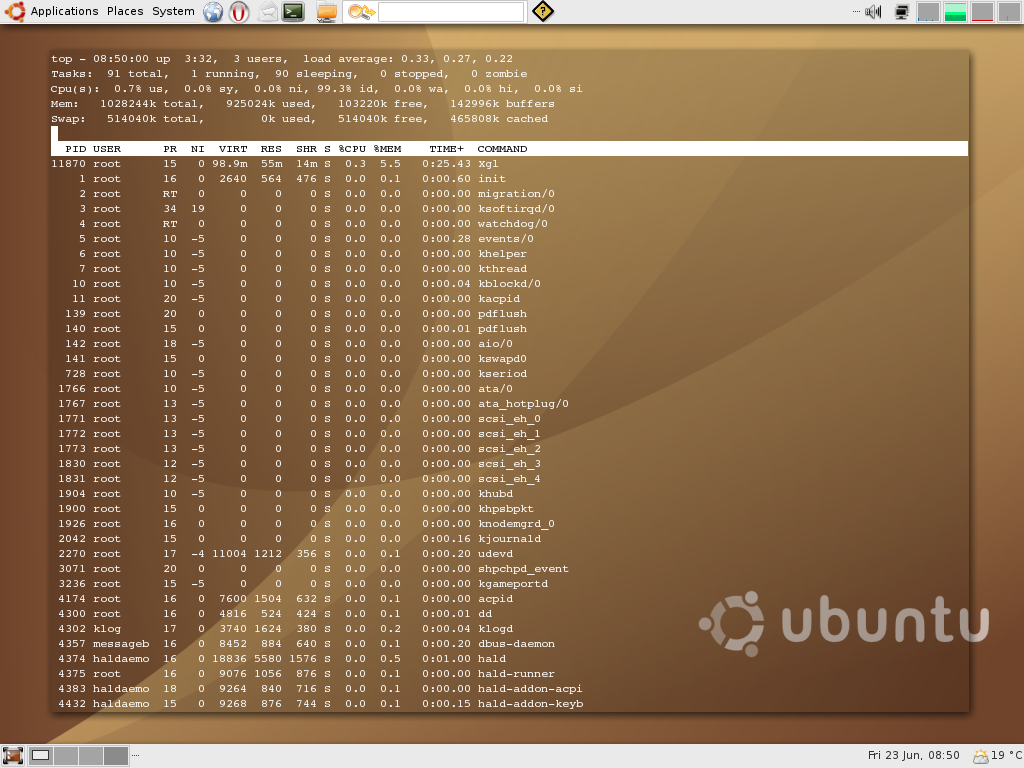
Ok, lets get started...
1) Download devilspie
sudo apt-get install devilspie
2) Create a configuration file
mkdir ~/.devilspie
nano ~/.devilspie/DesktopConsole.ds
3) Paste the following configuration (press Ctrl^X to save and exit):
(if
        (matches (window_name) "DesktopConsole")
        (begin
                (set_workspace 4)
                (below)
                (undecorate)
                (skip_pager)
                (skip_tasklist)
                (wintype "utility")
                (geometry "+50+50")
                (geometry "924x668")
        )
)
Notes:
- i use workspace 4 but you can use whatever you like.
- you should at least adjust the geometry lines to match your screen.
- Read the devilspie wiki, for other commands!!!
4) Create a new gnome-terminal profile named "DesktopConsole"
- in the "General" tab, untick "show menubar by default..."
- in the "Scrolling" tab, select "Scrollbar is" -> Disabled.
- in the "Effects" tab, set "Transparent background" and shade to "None" (or to whatever you prefer)
5) Add devilspie and gnome-terminal to the Startup Programs in your session:
in System->preferences->sessions, "Startup Programs" tab, add the 2 programs:
devilspie
gnome-terminal --window-with-profile=DesktopConsole
6) Logout, Login
Note:
check to see that devilspie is running *before* the gnome-terminal command.
Source: HOWTO: Terminal as the desktop background. - Ubuntu Forums
[Howto] How to use alaa's jquery_bidi with mediawiki
Hi guys,
Today I'll explain how to use alaa's jquery_bidi in mediawiki
First: you have to get jquery and jquery_bidi
Second: you will put the js files on the style directory
Third and Last: Edit the style itself.
First: get the javascript files
jquery --> Download here
jquery_bidi --> Download here
dont forget to rename the jquery-1.2.6.js --> jquery.js
and from jquery_bidi get only this file --> jquery.bidi.js
Second: Put the files on the style directory
the default style directory is
mediawiki/skins/monobookput the two files there
Third: edit the style
edit this file
mediawiki/skins/MonoBook.php
add the following lines before body in the head of the html
<script type="text/javascript" src="<?php $this->text('stylepath') ?>/<?php $this->text('stylename') ?>/jquery.js"></script>
<script type="text/javascript" src="<?php $this->text('stylepath') ?>/<?php $this->text('stylename') ?>/jquery.bidi.js"></script>
<script type="text/javascript">
    $(document).ready(function() {
        $("address, blockcode, blockquote, h1, h2, h3, h4, h5, h6, p, pre, li, dt, dd, ul, ol, dl").filter(":not([dir])").bidi();
      });
</script>
this is an example on live wiki here
that's all
Thanks alaa
have a nice wiki :)
ازاي وليه بالعربي
هذا القسم مخصص لكتابة مقالات تشرح برامج وأدوات مفتوحة المصدر باللغة العربية
enlightenment invision الغزو التنويرGos,Geubuntu
بعد حصول جوس على معدلات بيع عالية جدا في موسم الأعياد"الكريسماس,رأس السنة"في الولايات المتحدة,وبعد خروج واجهة رسومية اخرى وهي جيوبونتو,اعتقد ان غزو التنوير قد وصل الأراض .
دا شرح مبسط لإزاي تقدر تشغل وتجرب كل من جوس و جيوبنتو على جهازك الموجود عليه فعليا توزيعة لينكس اوبنتو.
يفضل التعامل مع نسخة واحدة فقط اماجيوبنتو اوجوس
بداية من جيوبنتو
الموضوع بسيط زي مايعلم اغلب المستخدمين الخبراء ,كل اللي حتعمله انك حتحصل على مخازن جيوبنتو وتحرر قائمة الأبت جت لديك بالمحرر المفضل لديك.
$sudo mcedit /etc/apt/source.list
ضيف المخازن التالية
## Geubuntu
deb http://e17.dunnewind.net/ubuntu gutsy e17
deb http://download.tuxfamily.org/geubuntu/ gutsy/
ونأتي بالمفتاح المشفر الخاص بالمستودعات
wget http://lut1n.ifrance.com/repo_key.asc
wget http://download.tuxfamily.org/geubuntu/gutsy/geu-key.key
ومن ثم نضيفها داخل المستودعات
sudo apt-key add repo_key.asc
sudo apt-key add geu-key.key
الأن نقوم بالتحديث وتنزيل جيوبونتو
sudo aptitude update
sudo aptitude upgrade
sudo aptitude install geubuntu-desktopاعد التشغيل,احتر جيوبنتو,
صور للواجهة الرسومية جيوبنتو


وصلنا لـجوس
حنعيد اللي حصل فوق و حتحصل على مخازن جوس وتحرر قائمة الأبت جت لديك بالمحرر المفضل لديك.
$sudo mcedit /etc/apt/source.list
ومن ثم حتضيف المستودعات الخاصه جوس
deb http://packages.thinkgos.com/gos/ painful main
deb-src http://packages.thinkgos.com/gos/ painful main
بعد كدا حتحمل المفتاح بتاع المستودعات
$ wget http://www.thinkgos.com/files/gos_repo_key.asc
وبعدين حترفع المفتاح لجوا قائمة المخازن
$ sudo apt-key add gos_repo_key.asc
حنعمل تحديث للمخازن
$sudo aptitude install greenos-desktop greenos-artwork
اعد تشغيل الجهاز مبروك عليك
صور للواجهة الرسومية جوس


how to flow player in drupal"ازاي وليه فلو بلاير على دروبال
الأول عندي شكر عميق للحج بودي :):):)
نبدأ الشرح انت قرفان من يوتيوب؟عايز يبقى عندك حاجه مستقله ممكن الناس تعملها تحميل؟ من الأخر عايز يا اما ترفع ملفات الأفلام بتاعتك على مدونتك او موقعك على طول او ترفعها على حاجه زي اركيف دوت أورج ؟
هناك طريقتين لفعل ذلك الطريق الأولى ستكون عن طريق الفيديو مديول الخاص بدروبال والطريقه الأخرى بكتابة كود هتمل جاهز وتعديل فيه بعض الأشياء"الطريقه الثانية تصلح لأغلب برامج انشاء المواقع مثل الدروبال او الووردبرس وخلافهم"
الطريقة الأولى!!! فلوبلاير+دروبال فيديو مديول الأول تقوم بتحميل موديول video من على دروبال دوت أورج
نفك الضغط طبعا يا بإستخدام برنامج فك او بالأمر التالي
tar -zxvf video.tar.gz
الأن سنقوم بتحميل برنامج الـ flow play
بعد الانتهاء من التحميل نقوم بفك ضغط الملف ,بعد ذلك سنقوم بوضع الملف بعد فك ضغطه داخل المجلد الخاص بـ موديل الـvideo
الأن سنقوم برفع الملف الى الموقع او المدونه الخاصه بنا ونضعه داخل مجلد modules
الأن نذهب الى صفحة دروبال الخاصة بنا
نقوم بوضع بملأ المربعات التي امام الـvideo modules
الأن نذهب الى
/admin/content/video
ونقوم بعمل التالي
من Flash settings نكتب مسار الملف المسمى FlowPlayer.swf
"غالبا ما سيتواجد في المسار التالي modules/video/flowplayer/FlowPlayer.swf"
الأن قم بعمل فيديو جديد /node/add/video
إملأ الخانات المراد إملائها ,ضع رابط الفيديو
الطريقة الثانية!!!
فلوبلاير+هتمل
يستحق منا الموضوع بعض الشرح في البداية
الفلو بلاير هو في الحقيقة عبارة عن أداة لتشغيل ملفات الفلاش,عندما نقوم برفعها مع الملفات على الموقع الخاص بك او السيرفر او حتى تستطيع ان تطلب من مدير الموقع ان يقوم برفعه لك .
بعد ذلك في حالة استخدام الفيديو مديول مع الفلوبلاير سنقوم بإعطار المسار الذي يقع فيه الفلو بلاير لمديول الفيديو.
اما في حالتنا هنا سنقوم بكتابة المسار داخل كود الهتمل التالي
<object type="application/x-shockwave-flash"}}} {{{data="/modules/video/flowplayer/FlowPlayer.swf" width="320" height="262" >
<param name="movie" value="/modules/video/flowplayer/FlowPlayer.swf" />
<param name="allowScriptAccess" value="sameDomain" />
<param name="quality" value="high" />
<param name="scale" value="noScale" />
<param name="wmode" value="transparent" />
<param name="flashvars"}}} {{{value="config={baseURL:' http://www.nothingbestthanlatinarabgirl.heaven',videoFile:'sexylatingirl.flv',autoPlay:true,bufferLength:5}" />
</object>
شرج بسيط مايهمني شرحه هو الغير ثابت في الكود السابق,جميع الأسطر السابقه ستكون ثابته معك في حالة اضافة هذا الكود الى اي صفحه لديك الا السطر الأخير
ما معنى السطر الأخير وما التغييرات التي يمكن ان تحدث فيه ؟
ستجد اني في السطر الأخير اعتمدت بعد كلمة configعلى مصطلح
baseurlيعني ان الملف المراد تشغيله يوجد في مكان اخر غير موقعي او سيرفري الخ
الرجاء الإنتباه الى النقطه التالية لم اضع بعد المصطلح السابق مسار الملف المرئي كاملا بل قمت بإعطائه فقط الصفحه التي يتواجد بداخلها .
ثم نأتي للمصطلح الثاني
videoFile إسم الملف المراد تشغيله
شرح بالعامي
يعني انا كتبت baseurlوحطيت كمثال http://www.nothingbestthanlatinarabgirl.heaven
الملف اللي انا عايز اشغله موجود جواه تحت اسمه
sexylatingirl.flv
فرحت مزود videofileوكتبت بعده sexylatingirl.flv"
أعتقد الموضوع سهل,لكن الكود السابق خاص فقط بالملفات التي لا تتعدى العشر دقائق ان اردت ان تشغل ملف اكثر من ذلك عليك استبدال
"FlowPlayer.swf"ب"FlowPlayerLP.swf"لا تقلق الإثنين في نفس المسار كل ما عليك عمله هو الإستبدال فقط:)
حسنا تمتلك الكثير من الأموال"أبوك حرامي مثلا ولاوزير داخليه؟ولا امك ست حزب وطني فرضا؟"وتريد ان تقوم برفع الملف الى الموقع الخاص بك مباشرة بدون ان تذهب الى اركيف دوت اورج او خلافه؟
حسنا سيكون السطر الأخير في الكود السابق هكذا
<param name="flashvars" value="config={videoFile: 'sexylatingirl.flv'}" />
"ملاحظة بسيطة,لابد ان يكون الملف المرئي الذي قمت برفعه في نفس مكان الفلوبلاير"
أعتقد اني أنتهيت,هناك بعض الأشياء التي قد تود ان تطلع عليها في موقع البرنامج
http://flowplayer.sourceforge.net/howto.html
اعتقد اني انهيت الشرح الأساسي ان اراد احد اي توضيح أنا جاهز.
how to SSH ازاي وليه
الـSSH
هي اداة شبكات تساعد في "التحكم في جهاز ما عن بعد"
مثال
لديك اكثر من حاسوب في المنزل وتود ان تقوم بنقل بعض الملفات من مكان لأخر او تود ان تشغل اغنيه ما على حاسوبك الرئيسي بينما انت في الحمام تفعل ما تمليه عليك الطبيعه وبين يديك حاسوبك المحمول.
سأبدأ الشرح مفترضا انه لديك sshعلى جهازك ان لم يكن لديك فقم بتنزيل التالي "
# aptitude install ssh2 openssh-server openssh-client
الأن الى الخطوة التاليه
تفعيل الـ
SSH لابد ان تكون الـ ssh مفعله لكي تستطيع ان تتحكم بالحاسوب ولتفعيلها نكتب الامر التالي ونحن المستخدم الجذر
"الأمر التالي في إعتقادي يصلح لجميع التوزيعات"
# /etc/init.d/ssh restart
* Restarting OpenBSD Secure Shell server... [ OK ]
الأن تأكدنا من تفعيل أداتنا ,سنقوم الأن بالدخول على الحاسوب المراد التحكم به او الخادوم الخاص بك على الشبكة
ssh serverusername@serverip
pass:ادخل كلمة السر الخاصة بالمستخدم
حيث ان serverusername=اسم المستخدم على الخادوم
serverip=الأي بي الخاص بالخادوم
الأن ستجد امامك في سطر الأوامر
serverusername@servername:~$
انت الان على الجهازالمراد التحكم به او الخادوم,تستطيع ان تكتب جميع الأوامر التي تريدها وتفعيلها من تشغيل ملفات الموسيقى الى إفناء بعض البرامج التي تعمل والغير مرغوب فيها او اي شئ اخر تريده,انت الان كأنك على الجهاز الاخر تماما:)
مثال
انت الان تجلس في الحمام 'كالعادة'وتود ان تسمع مزيكا معينه
مشغل الموسيقى المفضل لدي هو mplayer
ssh serverusername@serverip
pass:*****
mplayer /home/username/bobmarley/400years.mp3
أو يمكنك ان تستعرض ملفاتك الرسومية وذلك عن طريق تغيير الأمر الى
ssh -X serverusername@serverip
لحظة...لكني لا اريد ان افعل ذلك فحسب اريد ان انقل بعض الملفات من الخادوم الى جهازي او العكس ماذا افعل ؟؟؟
النقل من الخادوم اليك
بداية توقف في المكان الذي تود ان تنقل اليه
cd /home/urusername/fat7eya/
ومن ثم نكتب الأمر التالي
scp serverusername@serverip:/home/serverusername/nameoffile .
ملاحظة
""قم بإضافة -rفي حالة نقلك لملف"
النقل منك الى الخادوم
كما فعلنا سابقا مع بعض الإختلافات
scp /home/urusernam/thenamefothefile serverusername@serverip:/serverhome/serveruser/
sshpublickey
سنستفاد بمعرفة مفتاح الsshالعام في كوننا سنتسطيع بعد ذلك منع اي شخص من الوصول الى الجهاز بإستخدام كلمة سر ,لابد من ان يستخدم المفتاح العام الذي لن يستطيع بالتأكيد ان يضيفه الى الجهاز الا بعد موافقتك:)وفي هذا حماية اكبر,وايضا لبعض من هم مثلي من سيئي التذكر فيكفيهم ان يتذكروا كلمة سر واحده لكل خواديمهم
لاتكتب الامر التالي وانا مستخدم جذر
حسنا الان سنقوم الأن بخلق المفتاح بكتابةالأمر التالي
سيطلب منك بعد كتابة الأمر ان تحدد له مكان الملف الذي تود ان تحتفظ به بالمفتاح يمكنك ان تتركه فارغا وسيقوم بحفظه في المسار الذي سيعطيه لك سيطلب منك كلمة سر"هنا يطلب عباره لبيان مدى الاهميه" لابد من ان تكون قويه
ssh-keygen -t rsa
Generating public/private rsa key pair.
Enter file in which to save the key (/home/b/.ssh/id_rsa):
Enter passphrase (empty for no passphrase):
Enter same passphrase again:
Your identification has been saved in /home/b/.ssh/id_rsa.
Your public key has been saved in /home/b/.ssh/id_rsa.pub.
الان سنقوم بنقل المفتاح لكل الخواديم التي نتصل بها .
ssh-copy-id -i ~/.ssh/id_rsa.pub serverusername@serverip
للتأكد من نجاح العملية سنحاول الإتصال بالخادوم
ssh serverusername@serverip
ستجده قد اظهر لك الامر التالي
Enter passphrase for key '/home/b/.ssh/id_rsa':
ادخل كلمة السر ,الان انت انتهيت
حسنا الان الجزء الجيد في الموضوع ,وهو منع الدخول الا بالمفتاح
نحتاج الى ان تكون مستخدم جذر الان داخل الخادوم,ومن ثم قم بتحرير الملف التالي بإستخدام محررك المفضل"استخدم mcedit"
ssh serverusername@serverip
Enter passphrase for key '/home/b/.ssh/id_rsa':
الان كن مستخدم جذر
# mcedit /etc/ssh/sshd_config
ستجد داخل الملف سطر يخبرك ان
#PasswordAuthentication no
سنقوم بحذف العلامة السابقه
PasswordAuthentication no
حسنا لن يستطيع احد ان يصل الى خادومك بكلمة سر
التأمين أول حاجه نفكر نعملها عشان نأمن خدمه شغاله بشكل مستمر على الخادوم اننا نغير المنفذ لمنفذ أخر و لنجعله مثلا لايقل عن اربعة ارقام ليصعب الامر أكثر على برمجيات مثل nmap وبرمجيات ال Brute force -تترجم ازاى دى ؟ّ- مثال : البورت رقم 7700 تقريبا لن تجده مستخدم من اى خدمه أخرى على توزيعتك وبالتالى يمكنك استخدامه
وعشان نعمل ده هنروح بمحررنا المفضل على etc/ssh/sshd_config/ ونبحث عن كلمة port وهنلاقى حاجه شبه كده
#What ports, IPs and protocols we listen for
Port 22 ----> غير بقى الرقم للرقم اللى انت اختارته اذا واحنا بنعمل لج ل SSH هيبقى الامر شكله كده
$ ssh -p <port> user@myIPaddress
2- مالك ذكرها فى مقاله وهى الولوج ل SSH ياستخدام المفتاح العام ومنع الولوج باستخدام كلمة السر وبالتالى لن يستطيع احد الدخول لخادومك الا اذا حصل على مفتاحك الخاص .. جميل الكلام ده ونقدر نضيف عليه خطوه تأمينيه تانيه وهى اننا نتحكم فى المستخدمين اللى يقدرو يستخدموا SSH على نفس المكنه. ودى نقدر نعملها باننا نضيف السطر ده فى ملف الاعداد
etc/ssh/sshd_config/
# echo AllowUsers <username> >> /etc/ssh/sshd_config
حطوه هامه جدا قبل ان ننساها وهى منع المستخدم الجذر root من الولوج نهائيا . هنروح للسطر
PermitRootLogin yes ---> change it to no
3- فى الخطوه دى هنمنع استخدام االبام PAM و الدى ان اس DNS ولو كمان مش محتاج تباصى ال X لجهازك
هنروح للجزء اللى فيه حاجات شبه كده ولو ملقتش حاجات موجوده اصلا يبقى ضيفها
X11Forwarding yes ----> change it to no
UsePAM yes ---> change it to no
UseDNS yes ---> chnage it to no
4- جه وقت اللعب :)
ممكن نعمل اعلان ظريف مطبوع على الشل وبيظهرلك اول لما تحاول تلج بال SSH والاظرف انه بيظهر برده ﻷى حد بيحاول يلج فممكن انت تحرق دمه بالرساله دى وانت وزوقك بقى :P عشان نعمل كده هنفتح ملف نصى عادى ونكتب فيه اللى احنا عاوزينه ونعمل بقى اشكال بالحروف وحركات وبعدين نحفظه ونروح للسطر المسئول عن الحكايه دى فى ملف الاعداد ونشاورله بس على مكان الملف
هتلاقى السطر ده شبه كده :
#Banner /etc/issue.net
غير بقى المسار اللى موجود للمسار اللى موجود فيه الملف اللى انت عملته وطبعا متنساش تشيل علامة الشباك عشان الامر يبقى فعال
طبعا فيه افتكاسات تانيه لتأمين SSH ولكن اعتقد ان الخطوات البسيطه اللى فوق بتعمل تأمين محترم ل SSH واهو حاجه أحسن من مفيش خالص :)
how to Torازاي وليه
كنت بتبحر على الانترنت,وخايف حد يقدر يراقبك؟او يجيب بياناتك؟او يبقى عنده سجل انت بتعمل ايه؟انت ناشط سياسي,ديني,ملحد,جنسي.ومش عايز حد يعرف انت بتعمل ايه على الانترنت؟"حد من برا جهازك طبعا".
ايه هو التور؟
التور برنامج بيساعدك على انك تفضل متغمي اثناء تصفحك واستخدام للإنترنت,دا بيحصل عن طريق انه بيحول دخولك على موقع ما بشكل ملتو وغير مباشر.
"مثال مبسط"
عايز تدخل على موقع ا دا بيتم عن طريق تحويلك لشبكة معقدة ويعتمد عليه وموثوقة,الشبكة دي بتحولك من ه الى ي الى د وفي النهاية الى ا خلال اللفة دي بتضيع هويتك الحقيقة اللي اتسجلت بيه.
دا مثال مبسط ممكن تقرى شرح افضل على الرابط التالي http://www.torproject.org/overview.html.en
ليه تور ؟
اهمية التور انه بيجهلك تماما على الانترنت,محدش حيقدر يجيب سجل بزياراتك لأي مكان,مفيد لك لو انت صحفي او حقوقي او مدون في بلد ديكتاتوري متخلف"سوريا اليمن السعودية ايران ووراها بشوية خطوات مصر"حتقدر تتحرك بحرية اكبر,محدش حيقدر يتابعك,او يراقبك,لو مش قادر توصل لمواقع معينة"حقوقية,دينية,اباحية,الخ"بسسبب الرقابة,فدا حيريحك من القرف.
ايه افضل استخدام لتور ؟
افضل استخدام لتور طبعا على المصادر المفتوحة,جنو\لينوكس,بس في ناس لحد الان مصممة انها تفضل على حاجة خرا زي ويندوز,فمقدرش اقول بما انها قررت تبقى كدا فتشرب,فحنشرح برضه ازاي يقدروا يستخدموا التور,مع ملاحظة انك في الويندوز في خمسين اختراق امني اخر ممكن يوصلهم اليك,غير تصفح الانترنت"احصنة طروادة,الديدان,الفيروسات الخ".
تور مع اللينكس
اغلب توزيعات الجنو لينكس الكبيرة"دبيان,اوبنتو,ماندريفا,فيدورا"بتعطيك الصلاحية انك تنزل التور من مخازنها على الانترنت. دبيان واوبنتو بيكفي انك تفتح سطر اوامر"command line"وتكتب
sudo apt-get install tor
sudo apt-get install privoxy
الخطوة الثانية انك تعدل ملف اعدادات privoxyوتزود السطر التالي
sudo mcdit /etc/privoxy/config
حيفتح صفحة فيها الاعدادات,زود السطر التالي في اخر الصفحة
لاتنسى إضافة النقطة الموجودة فى آخر السطر
forward-socks4a / 127.0.0.1:9050 .
اعد تشغيل التور والبريفوكسي بـ
sudo /etc/init.d/tor restart
sudo /etc/init.d/privoxy restart
الخطوة الثالثة
زود زرار تور للثعلب الناري
https://addons.mozilla.org/firefox/2275/

اذهب الى الموقع التالي
http://torcheck.xenobite.eu/ وتأكد من عمل التور
باللنسبة للفيدورا علشان تشغل تور
sudo /sbin/service tor start
sudo /sbin/service privoxy start
"بالنسبة لمستخدمي ماندريفا وبقية التوزيعات,اعتقد ان في اختلافات في مسار وجود التور او العفريت"daemon" الخاص بتور"
اخيرا
ان كنت تملك سرعة جيدة.20 ك ب استقبال وارسال يمكنك ان تنضم الى شبكة التضليل المعتمدة,تور قائم على الافراد الذين يشتركون في هذة الشبكة,لكي تستطيع ان تحمي بياناتك من التعقب,فياريت الناس اللي برا الوطن العربي او جواه"دول زي الاردن مثلا" وعندها سرعة كويسة ياريت تشترك,ممكن تلاقي الشرح على الرابط التاليhttps://www.torproject.org/docs/tor-doc-relay.html.en
حقوم بترجمة الرابط فيما بعد طبعا لازم اوضح ان في عيب في استخدام تور,هو ان السرعة بتتباطئ قليلا,ودا عشان عملية التضليل,وعدد الشبكات الموثوق"ممكن تنضم وتساعد" بها قليل ودا ناتج لقلة الموارد المالية القائم عليها تور,فلو ربنا فاتحها عليك,وتقدر تتبرع للمشروع حيبقى لطيف جدا,دا رابط التبرع https://www.torproject.org/donate.html.en
لمزيد من التفصيل والشرح باللغة الانجليزية https://www.torproject.org
how to wgetازاي وليه
- مقالة مترجمة
برنامج مرن جدا,اعتقد اننا كلنا بنستخدمه من فترة طويله من غير مناخد بالنا,لإن الكثير من البرامح بتسخدمه لأنه عظيم جدا في جلب الملفات,وبيعيد التكرار من نفسه لو حصل فصل في حالات معينة.
الدبليوجيت واحد من الأدوات اللي بتخلي عائلة ال"نيكس"عظيمة جدا,بسيطة,سهلة,بتعمل اللي بتطلبه منها بسرعه,دقة,وزي اي جزء من اليونيكس,متينة.
حاجه تانية فشيخه عن الدبليو جيت انه مش تفاعلي,بمعنى انك ممكن تبدأ تحميل اخر,وتفصل من التحميل الحالي,ولما تيجي تبدأ التحميل القديم تاني حتلاقيه موجود.
إزاي نستخدمه
أسرع وسيلة لإستخدام الدبليو جيت هو انك تكتب الرابط متبوع بإسم الملف اللي انت عايز تنزله
$wget http://www.website.org/dir/fileineedtoget.jpg
-R لتنزيل المجلد بأكمله
لو عايز تنزل المجلد كامل حتعمل التالي
$wget -r http://www.website.org/dir
wgetبيسمحلك انك تنزل اكتر من ملف في الطلعه الواحده
$wget -i اسم الملف والرابط
خد بالك ان المسار الطبيعي اللي حينزل فيه الملف حيكون في المنزل/home
ممكن تغير المكان بتغيير فتح الدبليو جيت ,بمعن:
وانت في سطر الأوامر اتجه الى اي حتة تانية
$cd /media/hda5
بعدين شغل الدبليو جيت من هناك
عايز تتعلم اكتر روح على المان بتاع دبليو جيت
$ man wget
howt archive.org مع wput ازاي وليه
طيب المقالة شخصية شوية لأني قعدت تلات تيام مش عارف احل المشكلة دي مع انها هبله جدا فححطها عشان لو اي بني ادم تاني تفكيره مشتت تماما زيي يعرف يوصل لها .
WPUT
قم بالتأكد ان لديك wputان لم يكن لديك فلمستخدمي اوبنتو يمكنك ان تطبع الامر التالي
sudo apt-get install wput
ان لم تكن من مستخدمي اوبنتو فيمكنك ان تحمل البرنامج من الرابط التالي
إن كنت لا تريد ان تستخدم wputفيمكنك المتابعة وإستخدام gftp
ARCHIVE.org
الاول انت عايز ترفع ملف على archive.orgمش عايز تشتغل من على المتصفح بتاعك لأسباب ياما ممكن من اهمها السرعة بتاعتك او اي حاجه اخرى يبقى الحل هو انك ترفعها عن طريق الـftp
حتعمل التالي
ادخل باسم المستخدم وكلمة المرورو واللي حيكونوا كمثال التالي
user name:anarchist34@gmail.com
password:34231234
اخلق ملف على اركيف دوت اورج
روح لـhttp://www.archive.org/create.php?ftp=1
حط اسم الملف اللي انت حترفعه وبعدين دوس create -كمثال سيكون الإسمanarchist
حتلاقيه حولك على صفحه تانيه بداخل الصفحه حتلاقيه واضعلك رابط لمسار السيرف الـftp راللي حترفع عليه وحتلاقي تحذير ان المده اللي مسموحلك فيها انك ترفع الملف هي 48 ساعه واللي حيكون كمثال
ftp://anarchist34ATgmail.com@ia350612.us.archive.org/anarchist/______
حتنسخ الرابط "خد بالك ان الرابط متضمن اسم المستخدم الخاص بك"
Uploading with Wputارفع بواسطة
"غالبا حتضر تستنى مدة مابين ربع ساعه لساعة"
إفتح سطر الأوامر
اكتب الأمر هكذا
wput /مسار/الملف/الذي/تود رفعه ftp://اسم المستخدم الخاص بك:كلمة المرور@اسم السيرفر الذي تم إعطائه لك
wput /media/sda1/anarchist.mp4
ftp://anarchist34ATgmail.com:34231234@ia350612.us.archive.org/anarchist/
"خد بالك اننا بعد اسم المستخد ضفنا كلمة المرور"
Uploading with gftpإرفع بواسطة
حتفتح gftpسواء من سطر الاوامر بكتابته او من قائمة K in kde او من قائمة جنوم
"الرفع بواسطة gftpيصلح للعمل مع مستخدمي ميكروزفت وينجوز"
حتضع في الخانة المكتوب عليها
Host الرابط اللي اخدته من أركيف دوت اورج اللي هو كمثال
ftp://anarchist34ATgmail.com@ia350612.us.archive.org/anarchist/
حنضغط إشبك"كونكت"
حيطلب منك كلمة المرور بعدين حتحدد الملف بتاعك فين وارفعه واستنى انه ينتهي
howto open .docx files on OoO ---- إزاى تفتح ملفات ال WORD2007 على ال Open office.Org
إزاى تفتح ملفات .docx بتاعت ال WORD 2007 على OPenoffice.Org طبعا بما إن شركة ميكروسوفت بدأت بتطبيق معيارها المختل اللى إسمه OOxml وتغير نوعية ملفات الورد من ملفات binary إلى ملفات XML فالأوبن أوفيس معدش بيعرف يفتح المفات التعبانة دى عموما فى طريقة سهلة وبسيطة علشان تقدر تحول إمتداد ملفات ال .docx إلى ملفات .odt علشان تقدر تفتحها وتعدلها على الأوبن أوفيس الشرح عموما مبنى على الفيدورا لأنى معنديش أوبنتو لكن نس الخطوات هتطبقها على الأبونتو
شركة نوفل Novell نزلت باكيدج rpm بيعمل تحويل للملفات دى لكن الباكيدج ال rpm ده خاصة فقط بال suse and open suse طبعا علشان إختلاف مسارات وجود البرامج والحجات دى مش هيفع نستخدم الباكيدج ونركبه على التوزيعات التانية المهم فى طريقة طويله علشان تنزل الباكيدج ال rpm بتاع نوفيل وتفك الباكيدج ال rpm وتخرج منه ملف التحويل ودى شغلانه خصوصا لأنى معرفش نظام أبونتو فى الموضوع ده إيه وكمان علشان منعقدش الأمور المهم انا عملت الشغلانة دى وجبت الملف اللى عايزينه ورفعته حالا كل اللى عليك إنك تطبق الخطوات البسيطة اللى جاية دى وكل حاجة هتبقى تمام
وعلشان ما نطولش فى الشرح وتتوه مننا هما 4 طوات هنعملهم
- Download
- Extract
- Copy
- Execute
1- Download التحميل
نزل الملف المضغوط اللى موجود هنا
2- Extract فك الضغط
فك الضغط عن الملف بالبرنامج اللى يريحك سواء من ع الواجهه أو سطر الاوامر من سطر الأوامر على إفتراض إنك نزلت الملف على الديسكتوب
cd ~/Desktop
tar xzf OdfConverter.tar.gz
3- Copy نسخ الملف للمسار الصحيح
على فرض إنك نزلت الملف المضغوط على الديسكتوب وإنك فكيته على الديسكتوب إكتب فى التريمنال التالى
cp ~/Desktop/OdfConverter /usr/bin
4- Execute تشغيل البرنامج وبدأ التحويل
لنفرض إن عندنا ملف odx إسمه Nero.docx وعايزين نحوله لملف Nero.odt علشان نقراه ونعدل فيه بفرض إن الملف موجود فى مجلد الهوم هنكتب التالى فى سطر الأوامر
OdfConvert /i /home/nero/Nero.docx
وبكده هيتحول الملف اللى إسمه Nero.docx إلى ملف إسمه Nero.odt وهيكون موجود فى نفس المكان وتعمل الحكاية دى مع كل ملفاتك
إنتهى :)
وبعدين إفتح الملف اللى طلع فى الأوبن أوفيس وإشتغل فيه عادى جدا :)
howto Wput ازاي وليه
المقال التالي نسخه مبهرزةمن صفحة الويكي الخاصة بالبرنامج
دي إطلالة سريعه على برنامج Wput
يعني ايه Wput ?
هو برنامج تم اطلاق نسختة الأولى في صيف 2003 .وتم تغيير الكود المبني عليه البرنامج بشكل كبير على مر الوقت حتى وصلت الينا النسخه الحالية,البرنامج عبارة عن رافع ملفات بسيط ومتطور للغايه ,بواسطة تطبيق شكل وواجهة برنامج wgetوتحسين الدعم للأساسيات العامة لبروتوكولات الـftpوأخيرا بإضافة التشفير للبيانات الخاصة بالمستخدمة والتي نادرا ماكانت مستخدمه في راوفع الملفات في ذلك الوقت .
هو برنامج بيتخدم في رفع الملفات على ويب "FTP"وميزته الأساسية انه بيستخدم عن طريق سطر الأوامر فالبتالي بيوفر جامد في موارد الجهاز والأهم انك فعليا مش بتحس بيه"طبعا بتحس ان سرعة النت ضايعه بس مش بتحس ان في اي تقل في الجهاز زيه زي اي حاجه تانيه بتعمل عن طريق سطر الأوامر"
طبعا اكتر حاجه بترعب الجميع انك بتبقى تايه في سطر الأوامر يعني عند استخدام برنامج ذو واجهة رسومية تجد خانه لكل شئ من اسم الموقع لاسم المستخدم لكلمة المرور الخ .
لكن في سطر الاوامر يرتعب البعض انه لا توجد خانات "امنا الغولة"لكن في الحقيقة الامر ابسط واسهل واكثر وضوحا . دعنا نعطي مثالا
الأن انت تود ان تقوم برفع ملف مرئي الى الموقع الخاص بك لنعطيه اسم وليكن "nahed_yosry.mp4"وليكن اسم
المستخدم الخاص بك "bal7a"وكلمة المرور"ze3nefa"
سننفذ الأمر هكذا
wput /media/hda1/movies/nahed_yosry.mp4 ftp://bal7a:ze3nefa@mywebftpadrees.net
حيث ان
/media/hda1/movies/nahed_yosry.mp4هوا المسار الذي يوجد بداخله الملف
دي طبعا نسخة غير كاملة ححاول اكملها بتعريب man wputيعني يومين كدا بالكتير
network with command line -"ازاي وليه "شبكات عن طريق سطر الأوامر
دا شرح مبسط لإزاي وليه نقدر نتعامل مع الشبكة بتاعتنا عن طريق سطر الأوامر خاص بتوزيعة اوبنتو المبنية على دبيان
كيفية تثبيت الأي بي الخاص وتحويله الي ستاتيك اي بي
لا بد ان نعرف في البدأ ان معلومات شبكتك الأساسية تكون داخل الملف التالي
/etc/network/interfaces
الأن سنقوم بالتعديل داخل هذا الملف بواسطة محرر النصوص الذي تفضله
sudo mcedit /etc/network/interfaces
قم بتغيير السطر التالي
iface eth0 inet dhcp
iface eth0 inet static
والأن قم بإعدادات شبكتك ستجدأسفل السطر السابق ما يلي
"لن تجد الأرقام حرفيه "
address 192.168.1.100
netmask 255.255.255.0
network 192.168.1.0
broadcast 192.168.1.255
gateway 192.168.1.254
قم بظبط إعدادتكوحفظها ومن ثم اعد تشغيل الشبكة بواسطة الأمر التالي
sudo /etc/init.d/networking restart
الأن انت مشترك مع اي مقدم خدمة حقير كعادة كل مقدمي الخدمة في مصر وتود ان تضيف الـDNSالخاص بهم او جديدة
sudo mcedit /etc/resolv.conf
ستجد سطر في بدايته مكتوب
nameserver
قم بمسح المكتوب بعدها واضف الدي ان اس الخاص بك بعد الكلمة السابقة
مثال
nameserver 163.121.163.1nameserver 163.121.163.13}}}
حسنا بعد انتهائنا نقوم بإعادة تشغيل الشبكة كما فعلنا من قبل
sudo /etc/init.d/networking restart
للإختبار
ping google.com
معرفة بيانات عن وضع واجهات الشبكة الخاصة بك
ifconfig
لإيقاع واجهة الشبكة الخاصة بك
مثال
انت الان تحمل جهازك المحمول بين يديك وفي نفس الوقت متصل عن طريق كابل,تريد ان تنهي عمل الكابل بدون ان تنزعه من الجهاز.
فلنفترض ان الواجهة الشبكية الخاص بالكابل تسمى "eth0"عادة يكون هذا هو اسمها ولا يتغير
sudo ifconfig eth0 down "أو" sudo ifdown eth0
لإعادة تشغيل واجهة شبكية
sudo ifconfig eth0 up "أو" sudo ifup eth0
_لتغيير الأيبي عن طريق سطر الاوامر مباشرة
sudo ifconfig eth0 192.168.1.50 netmask 255.255.255.0 up
إضافة جيت واي جديدة
sudo route add default gw 10.0.0.138
إظهار الإتصالات النشطة
netstat -nat
إظهار المنافذ"ports"المفتوحة
sudo netstat -tulp "أو" sudo netstat -tulpn
إظهار حالة الواجهات الشبكية
netstat -i
_إظهار الإتصالات النشطة فقط __
netstat -e
netstat -te
netstat -tue
عندما
* -t : TCP connections * -u : UDP connections * -e : Established
لإختبار اتصال جهازك بالشبكة
ping اي بي الخاص بالراوتر
ping google.com
الواجهة الشبوكية اللاسلكية!!!
الإتصال بالشبكة لاسلكيا
لابد من ان تكون متأكدا من تشغيل زر اللاسلكي
"لمعرفة ان كان اللاسلكي بجهازك يعمل ام لا"
iwconfig
ان كان يعمل فسيعود اليك بالتالي
lo no wireless extensions.
eth0 no wireless extensions.
eth1 unassociated ESSID:off/any
Mode:Managed Channel=0 Access Point: Not-Associated
Bit Rate:0 kb/s Tx-Power=20 dBm Sensitivity=8/0
Retry limit:7 RTS thr:off Fragment thr:off
Power Management:off
Link Quality:0 Signal level:0 Noise level:0
Rx invalid nwid:0 Rx invalid crypt:0 Rx invalid frag:0
Tx excessive retries:0 Invalid misc:14 Missed beacon:0
إن كان لا فسيعود بالتالي
radio off ESSID:off/any
Mode:Managed Channel:0 Access Point: Not-Associated
Bit Rate:0 kb/s Tx-Power=off Sensitivity=8/0
Retry limit:7 RTS thr:off Fragment thr:off
Power Management:off
Link Quality:0 Signal level:0 Noise level:0
Rx invalid nwid:0 Rx invalid crypt:0 Rx invalid frag:0
Tx excessive retries:0 Invalid misc:14 Missed beacon:0
تأكد انك قد قمت بتشغيل زر اللاسلكي
الأن نحن في مكان غريب عنا ولا ندري ان كان هناك شبكة لاسلكية ام لا ؟؟؟
نكتب الأمر التالي
sudo iwlist eth1 scan
ان كانت هناك شبكة فسيعود لنا بشئ مشابه للتالي
eth1 Scan completed :
Cell 01 - Address: 00:18:6E:09:E0:88
ESSID:"malek"
Protocol:IEEE 802.11bg
Mode:Master
Channel:11
Encryption key:off
Bit Rates:1 Mb/s; 2 Mb/s; 5.5 Mb/s; 6 Mb/s; 9 Mb/s
11 Mb/s; 12 Mb/s; 18 Mb/s; 22 Mb/s; 24 Mb/s
36 Mb/s; 48 Mb/s; 54 Mb/s
Quality=96/100 Signal level=-30 dBm
Extra: Last beacon: 1652ms ago
"غالبا ما تكون هناك اكثر من شبكة خاصة ان كنت بـمقهى او مكتبة الخ"
لإختيار الشبكة
sudo iwconfig eth1 essid "إسم الشبكة"
لكن لنفترض ان شبكتنا محمية فرضا؟
sudo iwconfig eth1 essid "اسم الشبكة" key *****
حسنا الأن انت تريد ان تأخذ اعدادات لجهازك من الرواتر لكي تعمل وتتصل بالإنترنت
dhclient eth1
الأن انتهينا
malek-x.net
للأوامر العامة للإستخدام مع أية توزيعة إطلع على هذة المقالة
Rtorrentدليل
الى كل مستخدمي اللينكس الكرام
ان كنت تستخدم اي برنامج تورنت بواجهة رسوميه خصيصا ان كنت مستخدمي الجافا مثل اوزريس انصحك بقراءة التالي
العبد الله اكتشف فجأة ان في برنامج تورنت بـ سطر اوامر ممكن الواحد يستخدمه,اكتشفت دا اثناء جلسه على قهوه من يومين من سماع المتحدثين.
قلت اجرب بعد ما الجهاز اتهلك من استخدام الاوزريس والبت تورنت وماشابه فتحت الأبت جت نزلت الر تورنت
الخطوه دي لمستخدمي دبيان او ابنتو فقط
$:apt-get install rtorrent
نزل الأر تورنت
فتحت الموقع بتاعه عشان أقرى شويتين قبل ما استخدمه فوجئت ان المكتوب هو التالي
http://libtorrent.rakshasa.no/wiki/RTorrentMan
http://libtorrent.rakshasa.no/wiki/RTorrentUserGuide
حاجه قمة البساطة,واللغه ابسط الموضوع سلس جدا دخلت تاني على سطر الأوامر ,كتبت rtorrent فتح الأر تورنت دوست باك سبيس عشان اضيف ملف تورنت
(بتكتب المسار بتاعه يعني مثلا انا عندي ملف تورنت اسمه
ba3deshy.torrent ومساره على سطح المكتب
فحكتب
/home/malek/Desktop/ba3deshy.torrent
حيث ان
/home=/home
/malek=/ur user name (اسم المستخدم الخاص بك على الجهاز) حيبدأ البرنامج في العمل حيث ان المجلد اللي حيحفظ فيه الملفات حيكون
/home/malek(or wtever ur user name is)
في حالة كونك عايز تغير مكان حفظ الملف حتعمل
ctrl+O
طيب دلؤتي خلاص الموضوع بدأ وشغال داوون لوود بس عندك ازمه الا وهي انك عايز تقلل او تزود الداون لوود او الاب لوود ؟
بتختار التالي
a or s or d in small font لـتزويد الأب لوود
A or S or D in capital font لتزويد الداون لوود
z or x or c in small font لتقليل الأب لوود
Z or X or C in capital font لتقليل الداون لوود
حيث أن
a capital or small يقم برفع او خفض التنزيل او الرفع بـقيمة 1
s capital or small يقم برفع او خفض التنزيل او الرفع بـقيمة5
z capital or small يقم برفع او خفض التنزيل او الرفع بـقيمة10
في حالة كونك تريد ان توقف العمل لملف ما هناك خيار
ctrl+D(in captial font)
ان اردت الإستمرار
ctrl+S (in capital font)
ان اردت ان تغلق البرنامج تماما
ctrl+q
هناك بعض الأوامر التي يمكن ان يحتاجها البعض
(لم اقم بإستخدامها في البدأ وسرعة التحميل لدي وصلت لأقصاها)
لكي تستطيع ان تصل لسطر الأوامر من داخل البرنامج
ctrl+p
هناك بعض الأوامر التي يمكن ان يحتاجها البعض
1- لتغيير المجلد الذي يحتوي الملفات المحفوظه -d المسار
مثال
-d /media/hda1/mv
سيكون mv
هو المجلد الذي سيحفظ بداخله الـ ملفات البرنامج فيما بعد
2- لتحديد الحد الأقصى لعدد المشاركين معك في التحميل
max_peers =القيمة
لتحديد الحد الأدنى لعدد المشاركين معك في التحميل
min_peers=القيمة
لتحديد الحد الأقصى في الـ"المعطاء"مش عارف ترجمة seedايه
max_peers_seed =القيمة(عادة القيمة تكون-1اي على الحد الأقصى مالا نهاية)
max_uploads = القيمة
تحديد القيمة القصوى للرفع
download_rate = ××kb
تحديد القيمة القصوى للتحميل
upload_rate=××kb
تحديد القيمة القصوى للرفع
يتبع
أوبنتو 7.10USBإزاي
مقالة مترجمة الشرح التالي بتمكنك من تنصيب,تقويم,تشغيل اوبنتو 7.10 من على سواقة فلاش,وبالإضافة الى تنصيب الأوبنتو للفلاشة ومن ثم تقويم الجهاز بأوبنتو من الفلاشة,الشرح التالي حيمكنك من انك توماتيكيا تحفظ التغييرات والإعدادت للفلاشة ومن ثم إعادتها كل مره بتقوم فيها .
الشرح مكتوب للناس اللي اتعاملت قبل كدا مع توزيعة اوبنتو,او اي توزيعة لينكس اخرى. المقالة دي حتبقى مفيدة,لو انت مش عايز تشتغل ويندوز,عندك مشاكل في القرص الصلب ومالكش او معاكش فلوس هارد,احد دعاة الدين الجديد,وعايز بدل ما تقابل مشاكل سواقة الأقراص,تدخل الفلاشة في الجهاز وتفرج الناس على اللينكس"اوبنتو" وتريح دماغك.
الأساسيات اللي حتحتاجها وانت بتشتغل
- ايزو لأوبنتو 7.10
- ناسخة اسطوانات
- فلاشة حجمها 1 جيجا "يفضل 2 جيجا"
- U710fix.tar
الشرح
"لو عندك اسطوانة اوبنتو جاهزة نظ لخطوة 2
- انسخ الأيزو بتاعة اوبنتو
- ضع الإسطوانة والفلاشة في الجهاز
- قوم الجهاز بإسطوانة الأوبنتو
- افتح سطر اومر واتحول لمدير نظام"sudo su"
- اطبع fdisk -l لكي يعرض السواقات\الأقسام الموجودة لديك,خد بالك من الفلاشة"غالبا ما حتكون:/dev/sda or /dev/sdb" خلال الشرح حنستخدم xكمتغير لاسم الفلاشة بتاعة بمعنى انه بدل sdaحتكون sdx.
- اطبع umount /dev/sdx
- اطبع fdisk /dev/sdx
- إطبع pليعرض الأقسام الموجودة وdلكي تحذفهم
- إطبع pمره اخرى ليعرض ان كانت هناك اقسام اخرى"كرر الخطوة السابقة ان وجدت ان الأقسام لم تحذف"
- إطبع nلكي تخلق قسم جديد
- إطبع p ليصبح القسم أولي
- إطبع l ليصبح اول قسم
- إضغط زر إدخال "enter" لكي يستخدم الأسطوانة"cylinder"الأولى
- اطبع +750كحجم للقسم
- إطبع aلكي يصبح القسم نشطا
- إطبع 1 لكي تختار القسم 1
- اطبع 6 لكي تختار fat 16
- إطبع n لتخلق قسم جديد
- إطبع p لكي يصبح قسم اولي
- إطبع 2 لكي تجعله القسم الثاني
- إضغط ادخال لكي يستخدم الإسطوانة التلقائيه
- إضغط ادخال مرة اخرى لكي يستخدم الإسطوانة التلقائية الأخيرة
- إضغط w لكي يكتب جدول الأقسام
- إطبع umount /dev/sdx1لكي نتأكد ان القسم الأول قد تم عمل umountله
- إطبع mkfs.vfat -f 16 -n ubuntu710 /dev/sdx1لكي يعيد تهيئة القسم الأول
- إطبع umount /dev/sdx2 للتأكد ان القسم الثاني قد تم umount له
- إطبع mkfs.ext2 -b 4096 -L casper-rw /dev/sdx2لكي تعيد تهيئة القسم الثاني
- إخلع الفلاشة ورجع الفلاشة تاني
- اطبع في سطر الأوامر apt-get update
- إطبع syslinux -sf /dev/sdx1
- إطبع cd /cdrom
- إطيع cp -rf casper disctree dists install pics pool preseed .disk isolinux/* md5sum.txt README.diskdefines ubuntu.ico casper/vmlinuz casper/initrd.gz /media/ubuntu710/
تجاهل اي رسائل خطأ"cannot create symbolic link"
- إطبع cd /home/ubuntu
- اطبع wget pendrivelinux.com/downloads/U710fix.zip
- إطبع unzip -o -d /media/ubuntu710/ U710fix.zip
- أعد تشغيل جهازك,عدل اعدادت البايوس واختار الفلاشة عشان تبوت منها كأول اختيار
ملحوظة : لو مشتغلتش الفلاشة,فممكن يكون دا راجع لأن MBR بتاع الفلاشة انضرب,ارجع تاني لإسطوانة اوبنتو وجوا سطر الأوامر اكتب sudo apt-get install lilo إطبع lilo -M /dev/sdx
طريقه أخرى -لجعل اليو اس بي لايف-(أسرع)
نزل السكريبت ده http://kiwilinux.org/public/isotostick.sh
$ sudo ./isotostick.sh foo.iso /dev/sdb1
لو قلك وانت بتنفذ السكريبت "You need to have syslinux installed to run this script"
$sudo apt-get install syslinux
راجع
إزاي وليه NFSبالعربي
دا شرح مبسط شوية بس يمشي الحال:) Nfs يعني ايه؟
هو بروتوكول لادارة الملفات عن طريق الشبكة,طور بواسطة صن"Sun Microsystems"في عام 1984 بيسمح للمستخدمين بالوصول للملفات الموجودة على الشبكة بسهولة ويسر كأنه احد اقسام القرص الصلب. http://en.wikipedia.org/wiki/Network_File_System_(protocol)
ليه؟
ببساطة عشان اسهل,ايسر,وانا بستلطف دمه اكثر من السامبا:)"في كلام ياما ممكن يتحط في ليه ممكن حد يعدلها بعد كدا"
إزاي؟ "الخطوات التالية بفترض انك شغال على توزيعة أوبنتو,ممكن تستبدل aptitude بـ أي اداة اخرى في توزيعتك"
حنبدأ بأننا ننصبه على الجهاز اللي حيكون خادوم"لايوجد مايمنع ان الجهاز يكون خادوم ومستخدم في نفس الوقت"
كل ما سيلي ستقوم به وانت مستخدم جذر
aptitude install nfs-kernel-server nfs-common portmap
dpkg-reconfigure portmap

الإعداد التلقائي بيقولك لا,لو ماظهرش اختار لا
/etc/init.d/portmap restart
هنا "بإستخدام محرر النصوص المفضل لديك"حط جوا الملف اسم المجلد اللي انتا حتشاركه على الشبكة
mcedit /etc/exportsهنا عطينا صلاحية كاملة على الشبكة لكل المستخدمين
/path/to/shared/files 192.168.1.0/24(rw,no_root_squash,async)
هنا عطينا صلاحية القراءة فقط
/path/to/shared/files 192.168.1.0/24(ro,async)
توضيح اي من السطرين السابقين يضع داخل الملف /etc/exports معنى 192.168.10/24اننا سمحنا للمستخدمين داخل الشبكة من الاي بي 1الى255 ان يروا المساحة المتشاركة
سنقوم الان بإعادة تشغيل العفريت"ايوه عفريت"الخاص بـNFS
/etc/init.d/nfs-kernel-server restart
والأن سنقوم بالتصدير
exportfs -a
اجهزة المستخدمين
ان كنت ستقوم بجعل جهاز واحد فقط كخادوم والباقي كمستخدمين فلا تقوم بالخطوات السابقة مع اجهزة المستخدمين,اما ان كان العكس فاتبع نفس الخطوات السابقة في مشاركة الملفات على بقية الاجهزة.
ان كنت ستخدم خادوم واحد فقط فقم بتنصيب
aptitude install portmap nfs-common
الان لعمل تحديد دائم للملفات الموجوده على الشبكة
mkdir /media/الإسم الذي ترغبه
وبواسطة محرر النصوص عدل في اعدادات
mcedit /etc/fstab
192.168.1.1:/path/to/shared/files /mnt/files nfs rsize=8192,wsize=8192,timeo=14,intr 0 0
حيث ان الاي بي هو اي بي الجهاز الخادوم بعده مسار الملف على الخادوم,من ثم مسار المكان المحدد على الجهاز المستخدم
ثم
لإظهار التحديدات
mount -a
ازاي وليه الوصول لـ جنوم عن طريق ssh
عايز اوضح ان الطريقة التاليه مبنصحش بيها,لأن مستوى الحمائية فيها منخفض جدا,بس اكيد افضل من استخدامVNC
الشرح التالي هو للأشخاص المحبين للواجهات الرسومية,الشرح حيوضح لهم ازاي يستخدموا جنوم من خلال ssh
الإحتياجات
- جهازين
- احد الجهازين متوافر عليه واجهة جنوم الرسومية,الإثنين طبعا يكونوا لينوكس
- إستاتيك اي بي"لو جوا البيت طبعا انت متحكم بدا"
الخطوة الأولى
نفترض انك لاتملك نسخة من SSH
نقوم الأن بتحميل SSHعلى الجهازين بالخطوة التالية
sudo aptitude instal ssh2 ssh-server ssh-client
الخطوة الثانية
سنقوم بتعديل بعض السطور فيssh_configقم بفتح الملف بمحرر النصوص المفضل لديك
"يمكنك إستخدام gedit,katoob,vaim"بالنسبة لي فانا استخدم mcedit
mcedit /etc/ssh/ssh_config
قم بتغيير خيارات الأسطر التالية
- ForwardAgent yes
- ForwardX11 yes
- ForwardX11Trusted yes
قم بالحفظ,سيطلب منك ان تضع الملف في اي مكان عدا مكانه الأصلي,قم بحفظه على سطح المكتب كمثال,حافظ على اسم الملف.
الأن قم بنقل الملف ,الى المكان الأصلي مره اخرى
sudo mv ~/Desktop/ssh_config /etc/ssh/ssh_config
كرر نفس الخطوة بتعديل ملف sshd_config
mcedit /etc/ssh/sshd_config
X11 forwarding yes
ومرة اخرى
sudo mv ~/Desktop/ssh_config /etc/ssh/ssh_config
الخطوة الثالثة_
إتبع نفس الخطوات السابقة مع الجهاز الأخر
الخطوة الرابعة_
قم بالوصول من احد الجهازين الى الاخر عن طريق الأمر التالي
ssh X servername@serverip.whatever
سيطلب منك كلمة سر للجهاز اعطها لها
الأن اكتب
gnome-session
سترى ان الجنوم بدأ يظهر لديك
ملاحظات اخيرة
تستطيع ان تتحكم كما تشاء بالجهاز الاخر عن طريق الواجهة الرسومية,شخصيا لا افضل ان تفعل ذلك لأن به خروق حمائيه عاليه,لكن الشرح هو لمجرد زيادة حصيلة المعرفة,وللأخرين الذين يهوون ان يلهوا بالواجهات الرسومية.
نراكم في احتفالية مجموعة مستخدمي لينكس مصر الخامسة,لتنصيب جنو لينوكس
ازاي وليه تحديد الصلاحيات والملكية عن طريق سطر الأوامر
المقال التالي حيشرح chmod تحديد الصلاحيات chown تغيير الملكية
chown
شوف يابن عمي اي ملف بتقوم بخلقه على الجهاز بتاعك بتكون ملكيته راجعه للي عمله
بمعنى لو خلقت ملف وانت مستخدم جذر حتبقى ملكية الملف راجعه للمستخدم الجذر -root-
ولو خلقت ملف وانت مستخدم عادي بتبقى صلاحيته للمستخدم العادي وبالتالي للمجموعة التابع لها المستخدم دا .
الأمر chownبيديك حق تغيير المالك للملف او المجلد
بعد ما تحدد المالك ممكن بعد كدا تعدل في صلاحيات الملف او المجلد بتاعك
وبتكتب الأمر كما التالي
chown name-of-the-new-owner name-of-the-file
وطبعا ماتنساش انك لو عايز تغير ملكية ملف كان مملوك لمستخدم جذر وعايز تخلي الملكيه لمستخدم عادي انك تبقى مستخدم جذر الأول
الصلاحيات عشان نحدد صلاحيات الملكية على الملفا لابد ان نعرف ان لكل ملف عدد محدد من الصلاحيات بمعنى ان لكل مستخدم على الجهاز وكل مجموعة صلاحيات محددة ,لكي تتعرف على صلاحيات الملف يمكنك طباعة الأمر التالي داخل سطر الأوامر
ls -l إسم اي ملف لديك
دعنا نقول ان لديك ملف يدعى cancer
ستجد التالي
-rw-r--r-- 1 m m 601229312 2007-09-23 04:41 cancer
واخد بالك من -rw-r--r--
خلينا نشرحها بالراحه
الملف cancerيملكه المستخدم m
المجموعه التابع لها الملف تدعى أيضا m
من حق m المستخدم و
وmالمجموعه انهم يكتبوا ويقروا الملف
ودا معنى
من حق اي حد تاني انه يقرى الملف
طيب خلينا نشرح
-rw-r--r--
-بتكون موجوده لما تكون بتستعلم عن ملكية ملف في الحالات الأخرى لما تكون بتستعلم عن مجلد حتلاقيها
d
مثال
ls -l /etc/alsa
drwxr-xr-x 2 root root 4096 2007-09-06 12:45
r=يمكنك القراءة w=يمكنك الكتابة
لنكمل الشرح
chmod
يستخدم الأمر لتغيير صلاحيات الملفات
ولتغيير الصلاحيات هناك طريقتين لفعل ذلك
"الطريقه الأولى بإستخدام الحروف "
chmod +rw filename
"الطريقه الثانية بواسطه الأرقام "
سنقوم بشرح الأرقام هنا
لو قلنا ان مجموعة ملفات عندك صلاحياتها هي التالي
rwx rwx rwx = 111 111 111
rw- rw- rw- = 110 110 110
rwx --- --- = 111 000 000
كما نعلم ان الحاسوب يتعامل مع ثنائية الـ0و1 وعليها سنحاول ان نترجم الأرقام
rwx = 111 = 7
rw- = 110 = 6
r-x = 101 = 5
r-- = 100 = 4
وكمثال
لو أردنا ان نعطي صلاحيات لملف ما بحيث يستطيع المالك ان يكتب ويقرأ ولا يستطيع غيره ان يفعل اي شئ سيكون الأمر كالتالي
chmod 600 filename
6=rw المالك
0=--- المجموعة
0=--- الأخرون
ولتسليك العملية حنحط جدول بيلقي نظره عامه على الأرقام
| القيمة | المعني | |
|---|---|---|
| 777 | (rwxrwxrwx) أي حد ممكن يعمل أي حاجه | |
| 766 | (rwx-rw-rw-) مالك الملف يستطيع ان يقرأ ويكتب وينفذ الباقي يستطيع القراءة والكتابة فقط | |
| 755 | (rwxr-xr-x)المالك يقرأويكتب وينفذالمجموعةتستطيع ان تقرأوتنفذالأخرون يستيطعون ان ينفذوا | |
| 700 | (rwx------) مالك الملف يقدر يقرأ ويكتب وينفذ لا أحد أخر له اي صلاحية | |
| 666 | (rw-rw-rw-) الجميع لهم صلاحية القراءة والكتابة فقط | |
| 655 | (rw-rx-rx-)مالك الملف له صلاحية القراءة والكتابة والباقيين لهم صلاحية القراءة والتنفيذ | |
| 644 | (rw-r-r-)مالك الملف له صلاحية الكتابة والقراءة الباقيين لهم صلاحية القراءة فقط | |
| 600 | (rw------)مالك الملف له حق القراءة والكتابة ولاحق لأي احد اخر في أي شئ |
طبعا انا مبسوط فشخ ان البتاع كله مالك مالك مالك :)
ازاي وليه شبكات"النسخه العربية
الشرح التالي خاص بإعدادت الشبكة المعتمدة على الكابل"wired network" هو
وهو ترجمة لمقالة Network HowTo امع بعض الإضافات الطفيفة.
1- إستحضر كارت الشبكة الخاص بك
إستخدم الأمر lspci لتعرف المتحكم بكارت الشبكة الخاص بك.راجع هذه الصفحة لتتعرف على الكروت المختلفة وكيفية استحضارها http://tldp.org/HOWTO/Ethernet-HOWTO.html
2-إعدادات الشبكة
DHCP
بعد إستحضار الكارت الخاص بك يمكنك التأكيد على ذلك بإستخدام الأمر
ifconfig
غالبا ما ستكون الواجهة"المسمى"للكارت الخاص بك تدعى eth0,واذا كان الراوتر الخاص بك يدعم ا""DHCP"" بمعنى اوضح يدعم الأخذ التلقائي للأي بي والدي ان اس استخدم الأمر التالي
dhcpcd eth0or
dhclient eth0
الأي بي الثابت"static IP"
قبل اي شئ لابد ان تكون ملم بالتالي
- الأيببيهات التي تستطيع استخدامها
- الأي بي الخاص بالجيت واي
- الأي بي الخاص بالـ دي ان اس
إعط لنفسك أي بي ثابت
ifconfig eth0 192.168.1.2
حيث ان الرقم 192.168.1.2هو رقم الأي بي الخاص بك
حدد الجيت الواي
route add default gw 192.168.1.1 eth0
حيث ان الرقم 192.168.1.1هو رقم الراوتر الخاص بك
حدد الأي بي الخاص بالدي ان اس
عدل في الملف بإستخدام المحرر الخاص بك في هذه الحاله انا استخدم mcedit
mcedit /etc/resolve.conf
وضع بعض ايبيهات الدي ان اس . "يمكنك الاتصال بمزود الخدمة الخاص بك وسؤاله عن اي بيهات للدي ان اس
nameserver 192.168.1.1
nameserver 163.121.163.13
حيث ان الرقم 192.168.1.1 هو الأي بي الخاص بالراوتر"يقوم الراوتر بعمل دور الدي ان اس سيرفر في احيان كثيره"
والرقم 163.121.163.13هو احد اي بيهات الدي ان اس الخاص بشركة ايجي نت المصرية
ازاي وليه,نقل وتحديث دروبال من موقع استضافه لأخر
الخطوات 1-الغي خاصية الـclean url الغي كل المديولز اللي انت فعلا مش محتاجهم,خليك على المديولز الاساسية فقط,مش حيتعبك انك ترجع المديولز تاني خلي المدونة على الثيمة الرئيسية ليها
2- اضغط المجلد اللي بيحتوي على الموقع الخاص بك لصيغة tar or gzip
3- خط نسخة من mysql الخاص بك
dump -u "username" -p "data name" > the name of the copy u wana
دائما,وبقول دائما,طول مافي امكانية استخدام sshاوعى,ثم اوعى تستخدم phpmyadmin,غالبا مش حيحصل مشاكل,بس المضمون حلو
4-اعمل السايت,المدونة اوف لاين
5-روح للهوست الجديد
خد بالك من التالي حاول على قد ما تقدر ان الهوست بتاعك يكون في sshدي اهم اداة ممكن تستخدمها او تفيدك ان طبعا الهوست يكون بيدعم لينكس اعتقد ان دي بديهيه يعني
ادخل على الـ ssh بتاع الهوست الجديد
في عندك اكتر من خيار
1-اشتغل بـ ssh على الهوست القديم
2- نزل الحاجه كلها على جهازك وبعدين ارفعها بأي برنامج اف تي بي له واجهه رسومية"دي حركة غبية ... خاصة مع السرعات بتاعتنا في الوطن "
3- استخدم wget
4- استخدم ftp
حشرح هنا ازاي تستخدم اف تي بي اف تي بي عن طريق سطر الاوامر هو حاجه بضينه جدا,اهم حاجه انه مافيهوش انك تاخد ملفاتك كلها مره واحد ,مش زي مثلا
scp -r or [wget | http://eglug.org/node/2943] -r
فحضطر تستخدم امر واحد في الجلب وهو
get
واحنا جوا ssh حنروح للمكان اللي عايزين الحاجه بتاعتنا تنزل فيها ونكتب ftp
ope site name
user name
pass
ftp> ls عشان تشوف كل الملفات بتاعتك
ftp>get اي حاجه انت عايزها
ftp>close
ftp>quit
كدا خلصنا الجزء الاول من الموضوع
الجزء التاني,اللي معاه نفاذية على سيرفر مش على شيرد هوست حيكون معاه نفاذية على المستخدم الجذر وبالتالي حيقدر يكون له نفاذية كامله على ماي سكيول
بالنسبة للناس الغلابة فيتبعوا التالي
من لوحة التحكم الخاصة بك,زود قاعدة بيانات جديدة,باستم مستخدم جديد طبعا واعطيه كل المميز
نرجع ssh
mysqldumb -u user name -p data name <قاعدة بياناتك القديمة
pass:
انتهى الامر حنفتح حنلاقي الموقع القديم بتاعنا ,موجود على الهوست الجديد دالوقت احنا عايزين نحدث ؟ يبقى نعمل التالي "من المهم جدا قراءة ملف النصوص المسمى upgrade.txtالموجود داخل دروبال"
واحنا على ssh
[wget | http://eglug.org/node/2943] drupal.orgxxxxxxxxx
بعدين نفكها
"لو معندكش wget"يبقى حتضطر انك تنزلها على جهازك ومن ثم ترفعها على الهوست
حناخد نسخه احتياطيه من الملف الموجود بداخلها نسخة دروبال اللي شغال عليه الموقع حنرفع الدروبال الجديد على المجلد اللي كان فيه القديم ماعادا كل .htaccess
sites/default/settings.php
انقل الثيم القديمة الموجودة في الملف الاحتياطي لملف الثيم الجديد
انقل المديولز القديمة الخاصة بك الموجود في الملف الاحياطيلملف المديولز الجديد
افتح الموقع الخاص بك,خش على صفحة ursite.net/update.php
شوف التحديثات اللي محاتجها,وبس "الشرح دا مش حرفي,ومش وافي,بس اهو مجرد محاولة,متنساش,ان التحديث بيتغير مع كل توزيعة دروبال جديدة,فدائما اعتمد على الشرح الموجود جوا ملف upgrade.txt"
إضافات
دا حاجات يفضل انها تتعمل بعد ما تخلص الدنيا
كل فترة حاول تفضي جداول الماي سكيول بتاعتك عشان متتمليش على فاضي,ويبقى عمل نسخة احتياطية موضوع مميت,خاصة لو عندك هوست مساحته قليله
"انا قاعدة البيانات بتاعتي وصلت لـ1200ميجا"
فانتا بتفتح قاعدة البيانات بتاعتك
mysql -u "username" -p "dataname"
pass>
mysql> show tables; الامر دا لعرض الجداول الخاصة بك
حتلاقيه عرضلك مجموعة من الجداول,احنا هنا حنحاول نفضي الجداول اللي بتحفظ السجلات وبتعمل كاش يبقى بالتالي اي حاجه يسبقها او تحتوي كلمة cashحنقوم بإفراغها
mysql>delete from دا امر الافراغ cache;دا اسم الوحدة اللي عايز تفرغها
انا بفرغ بالاضافة لما سبق الوحدة التالية
mysql> delete from watchdog;دا بيحتفظ بسجلات وكل تحركات دروبال
في النهاية خد نسخة احتياطية من القاعدة كل اسبوع او حسب ما تحب
mysqldumb -u "username" -p "dataname" >أسم القاعدة الاحتياطية.sql
ازاي وليهfluxbox in ubuntu"arabic"
دي صفحة غير مكتملة لشرح الفلوكس بوكس
ماهو الفلوكس بوكس؟
الفلوكس هو منظم نوافذ خفيف للغاية بيعمل تحت بيئة X
لماذا الفلوكس بوكس؟
قديما كانت اغلب الأجهزة بطيئة للغاية خاصة في الشرق الأوسط والعالم الثالث وكانت لا تحتمل الـالبيئئات الغنية بالرسوميات,فمن ثم كان الإحتياج لمثل الفلوكس لكن الأن ما الحاجه لذلك .
هناك سببين مقنعين جدا من وجهة نظري
الكثير منا لايغلق جهازه لفترة طويلة او يحمل حاسوبا محمولا ولا يحتاج لكل تلك البرامج او لا يحتاج لبيئة رسومية تستهلك الكثير من موارد حاسوبة .
السرعه الرهيبة لمثل تلك البيئات التي تساعدك في وقت تستخدم فيه موارد جهازه بطريقه متطرفه حيث انه لا توجد واجهة رسومية تستخدم الكثير من الذاكرة للحاسوب
هناك سبب فرعي لي شخصيا,انا لا احب الواجهات الرسومية,التي تشعرني اني مازلت استخدم المايكروزفت ,اعترف اني احمل عداء متطرفا لمايكروزفت ويندو وكل ما له علاقه به من قريب او بعيد.
"لاداعي لأن يكون السبب الأخير وسيلة لأقناعك,فانا كما قلت متطرف في كرهي لمايكروزفت" من أين أتي بفلوكس بوكس؟
غالبا لا تحتاج الا ان تستخدم سطر اوامرك بالطريقه المعتادة لتنزيل اي برنامج اخر
:~$ sudo aptitude install fluxbox
Password:
:~$ sudo aptitude install fluxconf
Password:
:~$ sudo aptitude install feh
Password:
الأن إنتهينا من تحميل الفلوكس بوكس بملحقاته فلنتعرف عن قرب بواجهتنا الجديدة
انت لا ترى اي شئ امامك مجرد شاشة سوداء وهناك شريط أدوات لا يحتوي على اي ادوات في نهاية الشاشة ,
لا تخف إهدأ لن ترى اسلام نبيه وهو يدخل عصا في مؤخرتك,قم بالنقر يمينا على الفأرة ستجد قائمة قد فتحت,ستجد تحت مسمى appsكل البرامج التي تستخدمها مقسمه بالإستخدام الخاص بها
فلنأت للسؤال الأهم لدى كل المتحدثي باللغه العربية
"اللغه العربيه لا تعمل لدي يا مازينجر ماذا أفعل"
الموضوع بسيط يا أوفرديت لكن لا تطلقي قذائفك علي هع هع هع"سمج"
نقم بالنقر يمينا على سطح المكتب,نختار من الـXsheelالمحاكي الذي نعمل به او نفضله ونكتب داخله مايلي
sudo gedit /etc/X11/xorg.conf
او
sudo kedit gedit /etc/X11/xorg.conf
ستجد لديك سطر يخبرك أن
Identifier "Generic Keyboard"
تحته ستجد
Option "XkbLayout" "us"
قم بالتحرير فيه وكتابة
Option "XkbLayout" "us,ar"
ولظبط الأزرار التي تغير اللغه قم بإضافة السطر التالي بعد السطر السابق
Option "XKbOptions" "grp:caps_toggle"
لقد جعلنا في السطر السابق زر capsيقوم بتغيير اللغة
"يمكن بدلا منه اضافه alt_shiftان كنت تفضل ذلك"
انتهينا ؟
لا فقد بقيت خطوة اخيره وهي انك بعمل إعادة إشغال للـxعن طريق ضغط
"alt+ctrl+back space"
الأن إنتهينا
حسنا بعد أن إطمئنينا على اللغه العربيه لغة القرءان والحبشتكانات الأخرى,فلنحاول معا ان نغير تلك الشاشة السوداء المزعجه ولنضع
صورة للقديسة ناهد يسري
سطر الأوامر من جديد
نطبع التالي داخله
fbsetbg -i
ان جائت الإجابة
Esetroot is a nice wallpapersetter. You won't have any problems.
أو
feh is a nice wallpapersetter. You won't have any problems.
أنت الأن في السليم ولن تواجه أي مشاكل "ان لم يحدث وترى السطر السابق ورأيت بدل منه display doesn't set the wallpaper properlyفأنت لم تقم بتحميل برنامج feh الذي طلبت ان تحمله سابقا "
الأن بعد ان وجدنا ان كل شئ يعمل سنقوم بالتالي
mcedit ~/.fluxbox/init"mceditيمكنك ان تستخدم محرر اخر غير "
تأكد من وجود السطر التالي
session.styleOverlay: ~/.fluxbox/overlay
ان وجدته ضف بعده
session.screen0.rootCommand: fbsetbg -l
إن لم يكن موجودا قم بإضافته. الأن تأكد من وجود الملف المسمى overlay
cd ~/.fluxbox
ls
""ملحوظة بكتابتها ~/نعني مسار المنزل او home""
إن لم نجد الملف المسمى overlay داخله فلنقم بإضافته
geditنكتب داخله التالي
background: aspect | tiled | centered
background.pixmap: /المسار الموجوده به الصورة
بعد ذلك نغلق محرر النصوص سيطلب منك ان تحفظهفلتختار المسار والمسمى التاليين
/home/urhomeusername/.fluxbox/overlay
الخطوة الأخيرة أكتب الأمر التالي
fbsetbg /مسار الصورة التي تودها كخلفية
نهاية الحلقه ونترككم مع موسيقى المؤخرة "في فخ غريب وقعنا,في عالم من الأرقام تهنا"
شرح تهيئة وإعداد وتثبيت دروبال ٥-
نشرح هنا كيفية إعداد وتثبيت نظام إدارة المحتوى دروبال ٥ على كل من حاسوبك الشخصي وموقع الإنترنت
1-على حاسوبك الشخصي
قبل ان نبدأ ستحتاج لتثبيت mysql,php4(or later),apache2 (ان كنت تعمل على نظم دبيان او أوبنتو فبسهولة يمكنك عمل التالي )
$ aptitude install mysql-client mysql-server mysql-admin apache2 libapache2-mod-php4 php4-mysql
- مهم جدا انك تنزل ماي سكيول سيرفر وكلينت وأدمين وبعتذر اني مضمنتهمش للشرح الأولاني
عند الإنتهاء من الخطوات السابقه نبدأ في العمل مع دروبال
١- يرجى إنزال نسخة دروبال ٥
قم بخلق المجلد htmlفي المسار /var/www/
cd /var/www
mkdir html
٢- نقوم بنقل الملف بعد ان نقوم بفك ضغطه الى المسار التالي
/var/www/html
يمكنك ان تستخدم سطر الأوامر او تقوم بالنقل باستخدام الفأره لن يكون هناك إختلاف
٣- تهيئة وإعداد قاعدة بيانات MySQL
نقوم بعمل إسم لقاعدة البيانات على "mysql"باتباع الخطوات التاليه
$mysqladmin -u root -p create drupal5
''لاحظ ان root هو اسم المستخدم و drupal5 هو اسم قاعدة البيانات، يمكنك ان تغيِّر الاسم''
ثم
$mysql -u root -p
سترى الأن محث أوامر ماي سكيول،
نضع مجموعة الأوامر التاليه لإعداد قاعدة البيانات التي سيستخدمها دروبال (التي أنشأناها في خطوة سابقة):
GRANT SELECT, INSERT, UPDATE, DELETE, CREATE, DROP, INDEX, ALTER, CREATE TEMPORARY TABLES, LOCK TABLES ON drupal5.*TO 'username'@'localhost' IDENTIFIED BY 'password';
حيث أن:
drupal5 هو اسم المستخدم الخاص بك ويمكنك ان تغيِّره ان شئت
passهي كلمة السر التي ستخدم فيما بعد
إذا نجح ما فعلته سترى الرسالة التالي:
Query OK, 0 rows affected
و الآن لتفعيل ما سبق نضع الأمر التالي
FLUSH PRIVILEGES;
حسنا نحن الأن إنتهينا، لكي نخرج من سطر الماي سكيول نكتب
quit;
٤- قبل خطوتنا الأخيرة، سنقوم بالتالي:
لابد من اعطاء سلطة الكتابه والقراءه في ملفات دروبال في المسار:
/var/www/html/drupal5
لكل من المستخدم العادي على الجهاز وخاصية أخرون
٥-الأن نقوم بتهيئة دروبال لكي يعمل على جهازك، افتح متصفح وب الخاص بك،اكتب
http://localhost/
ثم اختر drupal5
سيطلب منك اسم المستخدم وكلمة المرور الذين قمت بعملهم من قبل ثم يقوم هو بتثبيت نفسه، الان قم بعمل المستخدم رقم 1
بعد هذا، الغي الاذن الذي أعطيته من قبل لكل من المستخدم العادي والأخرون في الكتابه
أضِف مجلّد باسم files داخل مجلّد دروبال
الأن مبروك لديك دروبال مثبت ويعمل على جهازك الشخصي
الخطوة الثانية
أسهل ما في هذة الخطوة أنك فعليا لن تقم بشئ :D
الأن ان كنت تريد تهيئة موقع او مدونة للعمل مع دروبال فما عليك الا التالي 0-قبل ان تشتري مساحة على الويب تأكد من كون السيرفر داعم ليونكس و داعم لـ
php4 or later &mysql
1-حمل دروبال الى جهازك
2-قم بفك ضغط دروبال الى اي مكان في جهازك 3-قم برفع ملفات الدروبال كاملة من داخل الملف الذي قمت بفك الضغط اليه وذلك بإستخدام اي برنامح ftpوبالنسبة لي فقد كان konqueror ممتاز بشكل كبير الى ملف يدعى puplic_htmlداخل ملفات الftpالخاصة بحسابك
ملحوظة مهمه تأكد من نقل ملف صغير يدعى .htaccess
الأن انت قمت بنقل كل الملفات داخل الملف المسمى puplic_html
4- غالبا في كثير من المواقع المدعومة بـ سي بانل ستجد أيقونة تسمى mysqldatabase ستدخل عليها وتقوم بإنشاء إسم لقاعدة بيانات,وإسم مستخدم ورقم سري
يرجى تذكر جيدا الأسماء وارقام السر حاول ان تكون الأسماء صغيرة نسبيا
5-الأن قم بالتالي ضع عنوان موقعك في المتصفح http://www.urwebname.net أضف الى العنوان التالي : http://www.urwebname.net/install.php
ستجد شاشة المتصفح تخبرك انك لابد بتهيئة دروبال للعمل إضغط على الرابط المسمى تهيئة(install)ستجده قام بتحويلك لصفحة اخرى يطلب منك فيها ان تضع اسم المستخدم وقاعدة البيانات وكلمة السر,ضعهم جميعا وأضغط موافق والأن
مبروك لديك دروبال على موقعك الشخص
سيطلب منك ان تنشئ حساب للمستخدم الأول والذي هو عادة يكون المستخدم الجذر ومن ثم سيطلب منك ان تنشئ ملف يسمى files
قم بإنشاءة سيطلب منك ايضا ان تحمي ملفاتك ...هنا تظهر سهولة الكونكيورر في كونك ستتعامل مع حساب الإف تي بي الخاص بك كأنك تستعرض ملفاتك قم بإعطاء الصلاحيات التي طلبها منك ثم الخطوة القبل الأخيرة ستجد رسالة تخبرك انك لابد من أن تختبر الـconrn يدويا إضغط عليها
إنتهى:)
نهيئة الإنترنت إكسبلورر للعمل مع لينكس-خاص بتوزيعة أوبنتو-
أعتقد ان الموضوع مهم فقط لمن يعملون على تصميم وتطوير المواقع
نبدأ الشرح
الخطوه الأولى هي ان نضيف باقة التحديث الخاصه بـ يونيفرز لدينا في أوبنتو بإستخدام السطور التالية
1-نفتح سطر الأوامر
$ sudo -s
password:إعطه كلمة السر الخاصة بالمستخدم الجذر
2-بعد ذلك نقوم بفتح الملف المحتوي على أسماء الخوادم
# gedit /etc/apt/sources.list
"يمكنك إستخدام أي محرر نصوص أخر تشاء ان كنت لا تهوي الـgedit"
3- الأن نقوم بإضافة السطور التاليه الى محرر النصوص
deb http://us.archive.ubuntu.com/ubuntu edgy universe
"يمكن أن تجد السطر السابق موجود لكن تسبقه علامة #بإمكانك ان تمسح العلامة وتستمر"
ضيف السطر التالي أيضا
deb http://wine.budgetdedicated.com/apt edgy main
4-الأن قم بحفظ ما سبق و قم بتحديث قائمة الخوادم التي لديك بعمل التالي
# apt-get update
وقم بتنصيب برنامج الـwine cabextract
# apt-get install wine cabextract
6- نزل الإنترنت إكسبلورر وهيئه بكتابة السطور التاليه
$ wget http://www.tatanka.com.br/ies4linux/downloads/ies4linux-latest.tar.gz
"wget هي أداه لتحميل البرامج من مواقع مباشرة شبيهه للأبت جيت لكنها لاتتبع خوادم الأبنتو"
$ tar zxvf ies4linux-latest.tar.gz
"يمكنك القيام بالخطوه السابقه بدون سطر الأوامر يمكنك القيام بها بإستخادم اي اداه لفك الملفات ذات واجهه رسوميه"
اﻷن إذهب الى المجلد الذي يحتوي على الإنترنت إكسبلورر
$ cd ies4linux-*
قم بفتح ملف التنصيب
$./ies4linux
الأن أنت إنتهيت من تنصيب الإنترنت إكسبلورر ستجده قام بعمل إختصارات له على سطح المكتب تعامل
""المقال السابق تعريب لمقال شرح الأنترنت إكسبلورر على أوبنتو"
يمكنك ان تقوم بنفس الخطوات السابقة بالواجهة الرسومية لبرنامج
synpatic
الموجود داخل أوبنتو إضافه أخيره يمكن ان تكتب الأوامر التاليه داخل سطر الأوامر وستحصل على نفس النتائج
sudo aptitude install cabextract
wget http://www.tatanka.com.br/ies4linux/downloads/ies4linux-latest.tar.gz
tar zxvf ies4linux-latest.tar.gz
cd ies4linux-*
./ies4linux