ميتاسى يجعل نوافذك تسبح فى الفضاء METISSE
ميتاسى يجعل نوافذك تسبح فى الفضاء
ميتاسى هو سطح مكتب تجريبى ثلاثى الأبعاد
يتشكل ميتاسى بواسطة خادم اكس افتراضى يدعى Xwnc وإصدارة خاصة من Fvwm و موديول له يدعى FvwmAmetista
احصل على ميتاسى:
يمكنك تحميل احدث نسخة من ميتاسى من هنا
وستحتاج أيضا الى مكتبة Nucleo ويجب أن تستخدم nucleo-0.1-20041216 ,احصل عليها أيضا من هنا
وينصح أيضا باستخدام أيقونات wm-icons من هنا
التنصيب:
يجب تنصيب Nucleo أولا (إذا كنت ستستخدم wm-icons نصبها أولا) وكالمعتاد فك ضغط الحزمة المضغوطة ,ثم
cd /the/path/to/the_dir

./configure

make

su (if necessary)

make install
ثم نقوم بتنصيب ميتاسى أيضا كالمعتاد
./configure
ولكن هناك بعض الخيارات التى قد تريد تمريرها الى ./configure (اكتب ./configure --help للحصول على قائمة كاملة بالخيارات النتاحة)
--enable-glx

--enable-freetype

--with-fontpath=PATH
ثم
make

su (if necessary)

make install
الإستخدام:
ميتاسى يستخدم OpenGL لذا ستحتاج بالطبع الى تفعيل دعم الرسوم ثلاثية الأبعاد فى بطاقة العرض لديك لتحصل على أفضل أداء
لبدأ ميتاسى ستحتاج أولا الى تشغيل Xwnc هكذا
Xwnc -ac -geometry 1024x768 :1
حيث 1024x768 هى درجة تباين الشاشة ويمكنك تغييرها كما تشاء (٦٠٠×٨٠٠ مثلا)
و :1 هو رقم الـ display وإذا لم يكن رقم واحد خاليا استعمل رقم أعلى (٢ ,٣ وهكذا)
وبعد ذلك نشغل ميتاسى نفسه
metisse-start-fvwm -wd :1
لاحظ أن :1 يجب أن تساوى نفس القيمة المستخدمة مع Xwnc
والآن ماذا ترى؟ أعرف مدى الإحباط الذى ستصاب به عند تشغيل ميتاسى لأول مرة فالخلفية بشعة والأولان تثير الإشمئزاز (هذا رأيي على الأقل)
لا تقلل سنحاول تغيير هذا لكن الآن سنذكر ارتباطات الفأرة ولوحة المفاتيح أولا
ارتباطات الفأرة:
- النقر على مكان خالى من سطح المكتب
- الزر الأيسر : يعرض القائمة الرئيسة التى تحتوى على العديد من القوائم الفرعية مثل قائمة البرامج والإعدادت
- الزر الأيمن : يعرض قائمة عمليات النوافذ وتحتوى على خيارات تحريك النوافذ والشفافية والغلق وما إلى ذلك
- الزر الأوسط : يعرض قائمة بالنوافذ المفتوحة
- على حافة النافذة
- الزر الأيسر مع السحب : ماذا تتوقع؟ إعادة التحجيم ؟ لا بل سيقوم بتصرف غريب جدا ,سيطوى النافذة كما لوكانت صفحة كتاب أو جريدة بحيث
ينكشف ما تحتها وهذه احدى مميزات ميتاسى
- الزر الأيمن مع السحب : أظنك عرفتها ,إعادة التحجيم
- الزر الأيسر مع السحب + Shift : عادة التحجيم أيضا
- الزر الأيسر مع السحب + Alt-Shift : تحريك النافذة
- النقر بالزر الأيسر نقرة مزدوجة : انكماش النافذة
- النقر بالزر الأوسط : يعرض قائمة عمليات النوافذ
- شريط العنوان
- النقر بالزر الأيسر نقرة مزدوجة : انكماش النافذة
- الزر الأيسر مع السحب : تحريك النافذة
- الزر الأوسط : رفع أو خفض النافذة
- النقر بالزر الأيمن : الغاء كل التغييرات ثلاثية الأبعاد التى طرأت للنافذة
توجد ارتباطات أخرى كثيرة (اقرأ الوثائق الخاصة بـ مبتاسى لتعرفها)
اختصارات لوحة المفاتيح:
- Ctl-Shift F1 : الغاء كل التغييرات ثلاثية الأبعاد التى طرأت للنافذة
- Ctl-Shift F2/F3 : الدوران حول المحور ع (z)
- Ctl-Shift F4/F5 : الدوران حول المحور ص (Y)
- Ctl-Shift F6/F7 : الدوران حول المحور س (X)
- Ctl-Shift F8/F9 : تكبير وتصغير سطح المكتب بالكامل
- Ctl-Shift PageDown/PageUp : تكبير وتصغير سطح المكتب بالكامل
- Ctl-Shift Left/Right/Up/Down : تحريك سطح المكتب المكبر
- Ctl-Shift z: تكبير النافذة المختارة
- Ctl-Shift s: تصغير النافذة المختارة
- Ctl-Shift f: أخذ صورة لسطح المكتب وحفظها فى المجلد المنزل باسم capture.jpg
مرة أخرى,لمعرفة باقى الإختصارات ارجع للوثائق
والآن ماذا لدينا؟ سطح مكتب (أعتقد أن مديرنوافذ أدق) ثلاثى الأبعاد ولكن بشع ,الوان كئيبة ولا يمكن تشغيله الا من خلال سطح مكتب يعمل (كدى أو جنوم مثلا).
مهلا لم نصل للنهاية بعد مازال بإمكاننا عمل المزيد
إضافة ميتاسى الى القائمة فى مدير الدخول لديك (gdm أو kdm):
بواسطة محرر نصوصك المفضل أنشئ ملفا باسم metisse-session يحتوى على الأسطر التالية :
#!/bin/bash

Xwnc -ac -geometry 1024x768 :1 &

metisse-start-fvwm -- -t
ولا تنسى تغيير 1024x768 على حسب دقة عرض الشاشة لديك
اعطى الملف صلاحية التنفيذ
chmod +x metisse-session
ثم انسخه الى أحد مجلدات الملفات التنفيذية مثلا
cp metisse-session /usr/local/bin
ثم انشئ ملف آخر باسم metisse.desktop يحتوى على
[Desktop Entry]

Encoding=UTF-8

Name=METISSE

Comment=This session logs you into METISSE

Exec=metisse-session

Icon=

Type=Application
ثم انقله الى
/etc/X11/dm/Sessions/
والآن أعد تشغيل مدير الدخول وستجد ميتاسى فى القائمة
/etc/init.d/dm restart
والآن نأتى الى الناحية الجمالية
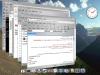
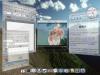
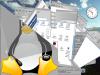
لو لا حظت الصور المرفقة هنا ستجد فرق شاسع بينها وبين تلك الموجودة فى الموقع الرسمى , لقد تطلب منى بعض الوقت حتى تمكنت من تغيير الشكل والألوان المستخدمة وإذا كنت معجبا بالصور فيمكنك الحصول على مجلد .fvwm-metisse الخاص بى واستبداله بالموجود فى مجلد المنزل لديك ثم من Root menu --> Ametisa config --> Window themes اختر Milk ومن Root menu --> Ametisa config -->Colour themes اختر أيضا Milk
أما اذا لم تعجبك هذه وأردت التجربة بنفسك فيمكنك تغيير الإ عدادات كالآتى
من القائمة الرئيسية ستجد القائمة الفرعية Ametisa config والتى يمكن تغيير بعض الإعدادات منها أما باقى الإعدادت فستحتاج الى تحرير ملفات الإعدادت الخاصة بميتاسى والموجودة فى المجلد ~/.fvwm-metisse كالتالى
- applications : اضافة وحذف البرامج من القائمة الفرعية Programes
- background : تغيير الخلفية
- fonts : تغيير الخط
- menus : تغيير اعدادات القوائم المختلفة
- extra : بعض الخصائص الإضافية مثل تشغيل برنامج معين مع بدأ تشغيل ميتاسى
- colours : مجلد يحتوى على ملفات اعدادات الألوان يمكنك نسخ أحدها وجعله قالب لتعدله كما تشاء
- window : مجلد يحتوى على ملفات ديكور النوافذ
images : يحتوى على الصور المستخدمة مثل الأزرار أو الخلفية
روابط
المصادر
HOWTO: Building Metisse RPM package for Fedora Core
بعض الصور